Domain freewifi24.de kaufen?
Wir ziehen mit dem Projekt
freewifi24.de um.
Sind Sie am Kauf der Domain
freewifi24.de interessiert?
domain@kv-gmbh.de · 0541-91531010
Domain freewifi24.de kaufen?
Wie kann ich das WLAN bei einem Canon Pixma ändern?
Um das WLAN bei einem Canon Pixma zu ändern, müssen Sie das Gerät zunächst mit Ihrem Computer verbinden. Öffnen Sie dann das Konfigurationsprogramm des Druckers auf Ihrem Computer und navigieren Sie zu den WLAN-Einstellungen. Dort können Sie das aktuelle WLAN-Netzwerk auswählen und die Verbindung trennen, um ein neues WLAN-Netzwerk auszuwählen und die entsprechenden Anmeldeinformationen einzugeben. **
Welcher Canon Pixma ist der beste?
Welcher Canon Pixma ist der beste? Das hängt von den individuellen Bedürfnissen ab. Der Canon Pixma TS9120 ist bekannt für seine hohe Druckqualität und vielseitigen Funktionen. Der Canon Pixma TR4520 hingegen ist ideal für den Heimbürogebrauch mit seiner einfachen Bedienung und schnellen Druckgeschwindigkeit. Der Canon Pixma G7020 zeichnet sich durch seine hohe Seitenkapazität und geringen Druckkosten aus. Letztendlich sollte die Entscheidung davon abhängen, welche Funktionen und Eigenschaften für den jeweiligen Nutzer am wichtigsten sind. **

Ähnliche Suchbegriffe für Canon-Pixma-MG2556s
Top-Angebote
Produkte zum Begriff Canon-Pixma-MG2556s:
-
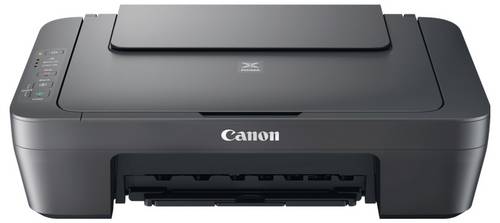
Canon Pixma MG2556s - Tintenstrahl-Multifunktionsgerät - Scannen, Kopieren, 4800x600 DPI A4, USB (0727C076)Canon PIXMA MG2556S. Drucktechnologie: Tintenstrahl, Drucken: Farbdruck, Maximale Auflösung: 4800 x 600 DPI. Kopieren: Farbkopieren. Scannen: Farbscan, Optische Scan-Auflösung: 600 x 1200 DPI. Duplexfunktion: Drucken. Maximale Papiergröße der ISO...75,37 €*Versand: 0,00 €Sichere Weiterleitung zum Anbieter
-
Canon PIXMA TS705a Tintenstrahldrucker LAN WLANA4 Tintenstrahl, max. Auflösung: 4.800 x 1.200 dpi / Druckgeschwindigkeit: bis zu 15 Seiten/Minute, Duplexdruck / Papierzufuhr: 350 Blatt (350 Blatt max.), Speicher / Druckersprache:, Randlosdruck, CD/DVD-Druck / USB 2.0, PictBridge, LAN, WLAN75,17 €*Versand: 6,99 €Sichere Weiterleitung zum Anbieter
-
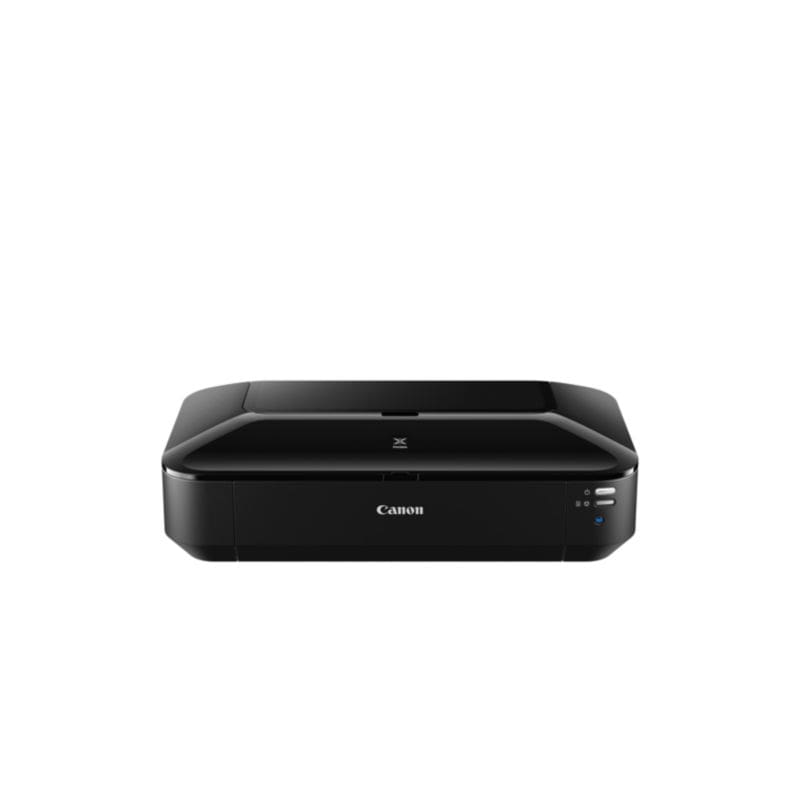
Canon PIXMA iX6850 A3+ Tintenstrahldrucker WLANA3 Tintenstrahl, max. Auflösung: 9.600 x 2.400 dpi / Druckgeschwindigkeit: bis zu 15 Seiten/Minute / Papierzufuhr: 150 Blatt (k. A. max.), Speicher / Druckersprache: Hostbasierend/GDI,, Randlosdruck / USB 2.0, WLAN195,30 €*Versand: 6,99 €Sichere Weiterleitung zum Anbieter
-
CANON PIXMA TS7650i Tintenstrahl Multifunktionsdrucker WLANEin schneller, hochwertiger Drucker mit optimierter Benutzerfreundlichkeit und Unterstützung für den PIXMA Print Plan zum problemlosen und kostensparenden Drucken. Das intelligente, hochwertige 3-in-1-Multifunktionssystem mit Kompatibilität zum praktischen Tintenabonnement. Dieses benutzerfreundliche, leistungsstarke Multifunktionssystem fügt sich mühelos in jede Umgebung ein. Der Drucker unterstützt den PIXMA Print Plan, mit dem du bis zu 50% der Tintenkosten einsparen kannst.89,99 €*Versand: 0,00 €Sichere Weiterleitung zum Anbieter


-
Was ist der Canon Pixma TS7451A?
Der Canon Pixma TS7451A ist ein Multifunktionsdrucker, der hochwertige Druck-, Scan- und Kopierfunktionen bietet. Er zeichnet sich durch eine hohe Druckauflösung und schnelle Druckgeschwindigkeiten aus. Zudem verfügt er über WLAN-Konnektivität, was das Drucken von verschiedenen Geräten aus ermöglicht. Der Drucker eignet sich sowohl für den privaten als auch für den professionellen Gebrauch und bietet eine Vielzahl von Funktionen für den täglichen Einsatz. **
-
Wie scanne ich mit Canon Pixma?
Um mit einem Canon Pixma zu scannen, musst du zuerst sicherstellen, dass der Drucker eingeschaltet ist und mit deinem Computer verbunden ist. Öffne dann die Scannersoftware auf deinem Computer, die normalerweise mit dem Drucker geliefert wurde. Lege das Dokument oder Foto, das du scannen möchtest, auf das Scannerglas oder in den automatischen Dokumenteneinzug des Druckers. Wähle die gewünschten Scaneinstellungen aus, wie z.B. die Auflösung und den Dateityp, und starte den Scanvorgang. Nachdem der Scan abgeschlossen ist, kannst du das gescannte Dokument auf deinem Computer speichern oder drucken. **
-
Welche Patronen für Canon Pixma ts5150?
Welche Patronen für Canon Pixma ts5150 benötigt werden, hängt von den spezifischen Anforderungen des Druckers ab. Es ist ratsam, die genauen Modellnummern der Patronen zu überprüfen, die mit dem Canon Pixma ts5150 kompatibel sind. In der Regel werden jedoch Tintenpatronen der Serie PG-560 und CL-561 für diesen Drucker empfohlen. Es ist wichtig sicherzustellen, dass die Patronen korrekt eingesetzt werden, um optimale Druckergebnisse zu erzielen. Bei Unsicherheiten empfiehlt es sich, den Hersteller oder einen Fachhändler zu kontaktieren, um die richtigen Patronen für den Canon Pixma ts5150 zu ermitteln. **
-
Wie kann ich den Drucker Canon Pixma MG3650S über einen Hotspot einrichten?
Um den Canon Pixma MG3650S über einen Hotspot einzurichten, müssen Sie zunächst sicherstellen, dass der Drucker mit dem Hotspot verbunden ist. Gehen Sie dann auf Ihrem Computer oder Mobilgerät in die WLAN-Einstellungen und wählen Sie den Hotspot aus. Öffnen Sie die Canon-Druckersoftware auf Ihrem Gerät und folgen Sie den Anweisungen zur Einrichtung des Druckers über den Hotspot. Sobald die Verbindung hergestellt ist, können Sie den Drucker verwenden, um über den Hotspot zu drucken. **
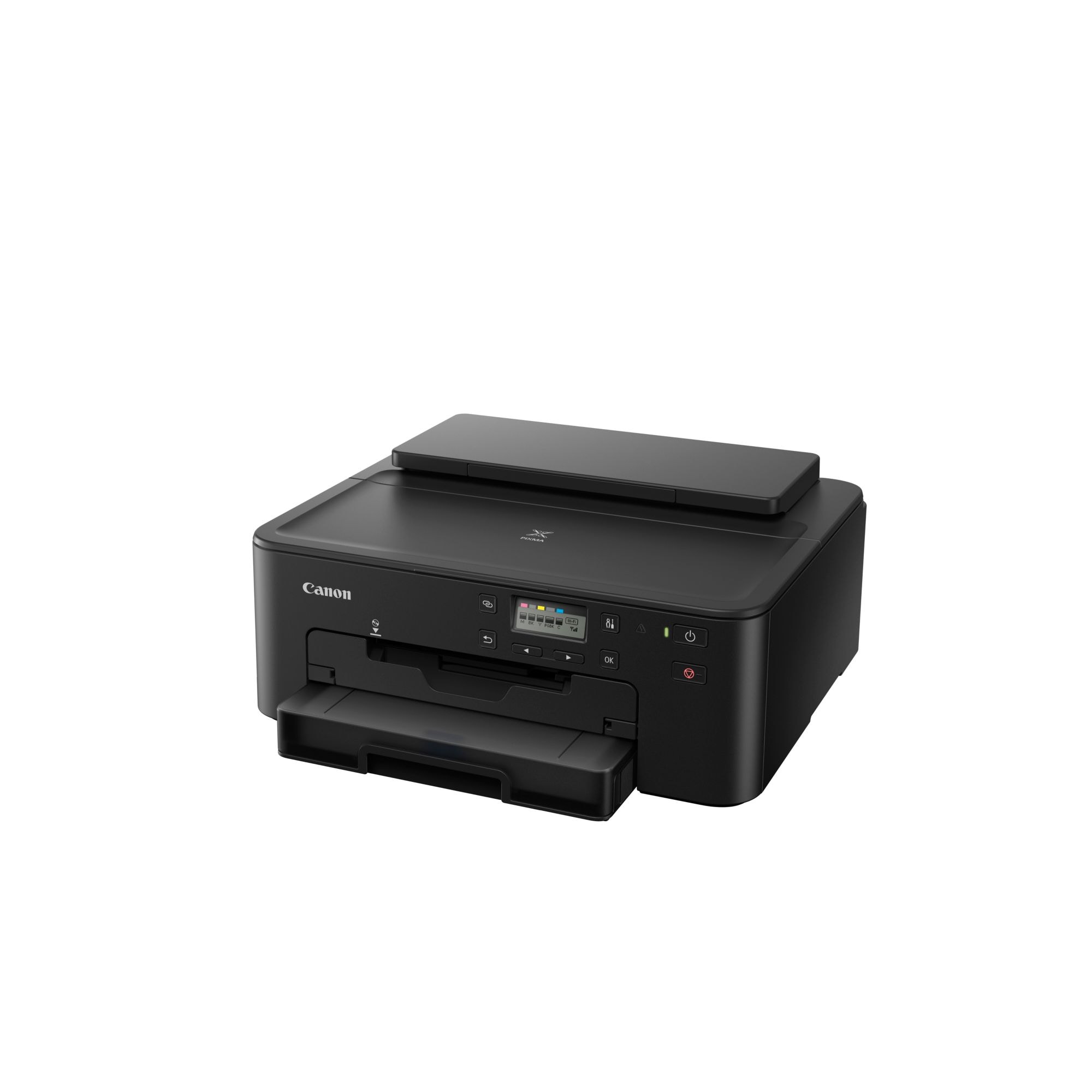
Hat der Canon Pixma MG5350 einen LAN-Anschluss oder nur WLAN?
Der Canon Pixma MG5350 hat sowohl einen LAN-Anschluss als auch WLAN-Funktionalität. Dadurch kann der Drucker sowohl über ein kabelgebundenes Netzwerk als auch über eine drahtlose Verbindung mit einem Computer oder anderen Geräten verbunden werden. **
Warum druckt der Canon Pixma kein Blau?
Es gibt verschiedene mögliche Gründe, warum der Canon Pixma keinen Blau-Druck erzeugt. Es könnte sein, dass die blaue Tintenpatrone leer oder verstopft ist und ausgetauscht werden muss. Es könnte auch ein Problem mit den Druckereinstellungen oder der Treibersoftware geben, das behoben werden muss. Es ist ratsam, die Bedienungsanleitung des Druckers zu konsultieren oder den Canon-Kundendienst zu kontaktieren, um das genaue Problem zu identifizieren und eine Lösung zu finden. **
Top-Angebote
Produkte zum Begriff Canon-Pixma-MG2556s:
-
Canon Pixma MG2556s - Tintenstrahl-Multifunktionsgerät - Scannen, Kopieren, 4800x600 DPI A4, USB (0727C076)Canon PIXMA MG2556S. Drucktechnologie: Tintenstrahl, Drucken: Farbdruck, Maximale Auflösung: 4800 x 600 DPI. Kopieren: Farbkopieren. Scannen: Farbscan, Optische Scan-Auflösung: 600 x 1200 DPI. Duplexfunktion: Drucken. Maximale Papiergröße der ISO...75,37 €*Versand: 0,00 €Sichere Weiterleitung zum Anbieter
-
Canon PIXMA TS705a Tintenstrahldrucker LAN WLANA4 Tintenstrahl, max. Auflösung: 4.800 x 1.200 dpi / Druckgeschwindigkeit: bis zu 15 Seiten/Minute, Duplexdruck / Papierzufuhr: 350 Blatt (350 Blatt max.), Speicher / Druckersprache:, Randlosdruck, CD/DVD-Druck / USB 2.0, PictBridge, LAN, WLAN75,17 €*Versand: 6,99 €Sichere Weiterleitung zum Anbieter
-
Wie kann ich das WLAN bei einem Canon Pixma ändern?
Um das WLAN bei einem Canon Pixma zu ändern, müssen Sie das Gerät zunächst mit Ihrem Computer verbinden. Öffnen Sie dann das Konfigurationsprogramm des Druckers auf Ihrem Computer und navigieren Sie zu den WLAN-Einstellungen. Dort können Sie das aktuelle WLAN-Netzwerk auswählen und die Verbindung trennen, um ein neues WLAN-Netzwerk auszuwählen und die entsprechenden Anmeldeinformationen einzugeben. **
-
Welcher Canon Pixma ist der beste?
Welcher Canon Pixma ist der beste? Das hängt von den individuellen Bedürfnissen ab. Der Canon Pixma TS9120 ist bekannt für seine hohe Druckqualität und vielseitigen Funktionen. Der Canon Pixma TR4520 hingegen ist ideal für den Heimbürogebrauch mit seiner einfachen Bedienung und schnellen Druckgeschwindigkeit. Der Canon Pixma G7020 zeichnet sich durch seine hohe Seitenkapazität und geringen Druckkosten aus. Letztendlich sollte die Entscheidung davon abhängen, welche Funktionen und Eigenschaften für den jeweiligen Nutzer am wichtigsten sind. **
-
Was ist der Canon Pixma TS7451A?
Der Canon Pixma TS7451A ist ein Multifunktionsdrucker, der hochwertige Druck-, Scan- und Kopierfunktionen bietet. Er zeichnet sich durch eine hohe Druckauflösung und schnelle Druckgeschwindigkeiten aus. Zudem verfügt er über WLAN-Konnektivität, was das Drucken von verschiedenen Geräten aus ermöglicht. Der Drucker eignet sich sowohl für den privaten als auch für den professionellen Gebrauch und bietet eine Vielzahl von Funktionen für den täglichen Einsatz. **
-
Wie scanne ich mit Canon Pixma?
Um mit einem Canon Pixma zu scannen, musst du zuerst sicherstellen, dass der Drucker eingeschaltet ist und mit deinem Computer verbunden ist. Öffne dann die Scannersoftware auf deinem Computer, die normalerweise mit dem Drucker geliefert wurde. Lege das Dokument oder Foto, das du scannen möchtest, auf das Scannerglas oder in den automatischen Dokumenteneinzug des Druckers. Wähle die gewünschten Scaneinstellungen aus, wie z.B. die Auflösung und den Dateityp, und starte den Scanvorgang. Nachdem der Scan abgeschlossen ist, kannst du das gescannte Dokument auf deinem Computer speichern oder drucken. **
Ähnliche Suchbegriffe für Canon-Pixma-MG2556s
-
Canon PIXMA iX6850 A3+ Tintenstrahldrucker WLANA3 Tintenstrahl, max. Auflösung: 9.600 x 2.400 dpi / Druckgeschwindigkeit: bis zu 15 Seiten/Minute / Papierzufuhr: 150 Blatt (k. A. max.), Speicher / Druckersprache: Hostbasierend/GDI,, Randlosdruck / USB 2.0, WLAN195,30 €*Versand: 6,99 €Sichere Weiterleitung zum Anbieter
-
CANON PIXMA TS7650i Tintenstrahl Multifunktionsdrucker WLANEin schneller, hochwertiger Drucker mit optimierter Benutzerfreundlichkeit und Unterstützung für den PIXMA Print Plan zum problemlosen und kostensparenden Drucken. Das intelligente, hochwertige 3-in-1-Multifunktionssystem mit Kompatibilität zum praktischen Tintenabonnement. Dieses benutzerfreundliche, leistungsstarke Multifunktionssystem fügt sich mühelos in jede Umgebung ein. Der Drucker unterstützt den PIXMA Print Plan, mit dem du bis zu 50% der Tintenkosten einsparen kannst.89,99 €*Versand: 0,00 €Sichere Weiterleitung zum Anbieter
-
Canon PIXMA TS6550i Multifunktionsdrucker Scanner Kopierer WLANTintenstrahl Multifunktionsgerät (Farbdruck/Scan/Kopie) bis DIN A4 / Druck: 1200 x 1200dpi, Duplex-Druck, bis 14 S/Min. (S/W), bis 9 S/Min. (Farbe) / Scan: 2400 dpi / Kopierfunktion, Display / Wi-Fi 4, 1x USB2.097,57 €*Versand: 6,99 €Sichere Weiterleitung zum Anbieter
-
Canon PIXMA TS705a Tintenstrahldrucker LAN WLAN 3109C026A4 Tintenstrahl, max. Auflösung: 4.800 x 1.200 dpi / Druckgeschwindigkeit: bis zu 15 Seiten/Minute, Duplexdruck / Papierzufuhr: 350 Blatt (350 Blatt max.), Speicher / Druckersprache: , Randlosdruck, CD/DVD-Druck / USB 2.0, PictBridge, LAN, WLAN75,17 €*Versand: 6,49 €Sichere Weiterleitung zum Anbieter
-
Welche Patronen für Canon Pixma ts5150?
Welche Patronen für Canon Pixma ts5150 benötigt werden, hängt von den spezifischen Anforderungen des Druckers ab. Es ist ratsam, die genauen Modellnummern der Patronen zu überprüfen, die mit dem Canon Pixma ts5150 kompatibel sind. In der Regel werden jedoch Tintenpatronen der Serie PG-560 und CL-561 für diesen Drucker empfohlen. Es ist wichtig sicherzustellen, dass die Patronen korrekt eingesetzt werden, um optimale Druckergebnisse zu erzielen. Bei Unsicherheiten empfiehlt es sich, den Hersteller oder einen Fachhändler zu kontaktieren, um die richtigen Patronen für den Canon Pixma ts5150 zu ermitteln. **
-
Wie kann ich den Drucker Canon Pixma MG3650S über einen Hotspot einrichten?
Um den Canon Pixma MG3650S über einen Hotspot einzurichten, müssen Sie zunächst sicherstellen, dass der Drucker mit dem Hotspot verbunden ist. Gehen Sie dann auf Ihrem Computer oder Mobilgerät in die WLAN-Einstellungen und wählen Sie den Hotspot aus. Öffnen Sie die Canon-Druckersoftware auf Ihrem Gerät und folgen Sie den Anweisungen zur Einrichtung des Druckers über den Hotspot. Sobald die Verbindung hergestellt ist, können Sie den Drucker verwenden, um über den Hotspot zu drucken. **
-
Hat der Canon Pixma MG5350 einen LAN-Anschluss oder nur WLAN?
Der Canon Pixma MG5350 hat sowohl einen LAN-Anschluss als auch WLAN-Funktionalität. Dadurch kann der Drucker sowohl über ein kabelgebundenes Netzwerk als auch über eine drahtlose Verbindung mit einem Computer oder anderen Geräten verbunden werden. **
-
Warum druckt der Canon Pixma kein Blau?
Es gibt verschiedene mögliche Gründe, warum der Canon Pixma keinen Blau-Druck erzeugt. Es könnte sein, dass die blaue Tintenpatrone leer oder verstopft ist und ausgetauscht werden muss. Es könnte auch ein Problem mit den Druckereinstellungen oder der Treibersoftware geben, das behoben werden muss. Es ist ratsam, die Bedienungsanleitung des Druckers zu konsultieren oder den Canon-Kundendienst zu kontaktieren, um das genaue Problem zu identifizieren und eine Lösung zu finden. **
* Alle Preise verstehen sich inklusive der gesetzlichen Mehrwertsteuer und ggf. zuzüglich Versandkosten. Die Angebotsinformationen basieren auf den Angaben des jeweiligen Shops und werden über automatisierte Prozesse aktualisiert. Eine Aktualisierung in Echtzeit findet nicht statt, so dass es im Einzelfall zu Abweichungen kommen kann. ** Hinweis: Teile dieses Inhalts wurden von KI erstellt.